Предлагаем создать открытку, приуроченную к Международному женскому дню, в программе Paint 3D.
Ход работы.
- Чтобы открыть программу Paint 3D, идем в меню Пуск, в котором она закреплена. Если же нет - в поисковой строке вбиваем «paint 3d» и щелкаем по значку программы.
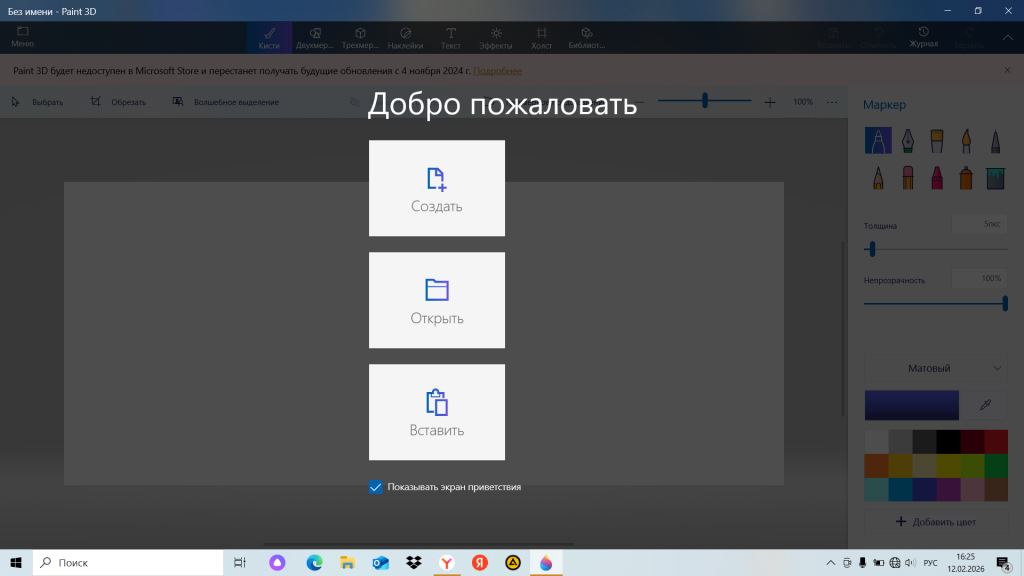
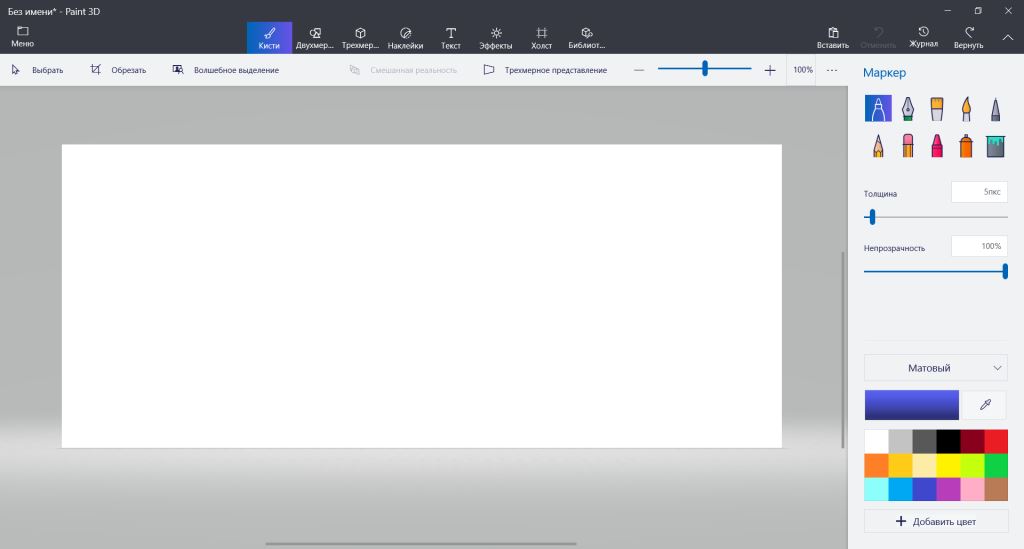
- В приветственном окне выбираем пункт Создать. Открывается чистый холст и боковая панель с кистями/маркерами..
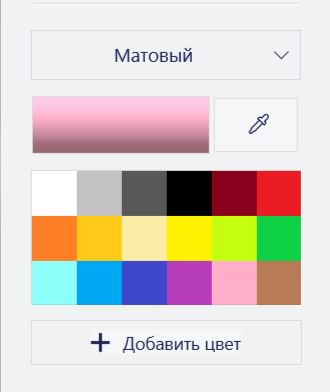
- Переходим во вкладку Трехмерные объекты. В нижней части боковой панели можно выбрать материал и цвет, и эти настройки применятся к создаваемым фигурам.
- На боковой панели выбираем фигуру Куб, и щелкаем левой кнопкой мыши в любом доступном месте рабочего пространства приложения, на экране появляется куб.
Нажимаем правую кнопку мыши на свободном месте рабочей области приложения и, не отпуская, меняем угол обзора таким образом, чтобы контур выделения фигуры находился под углом 90° к холсту.
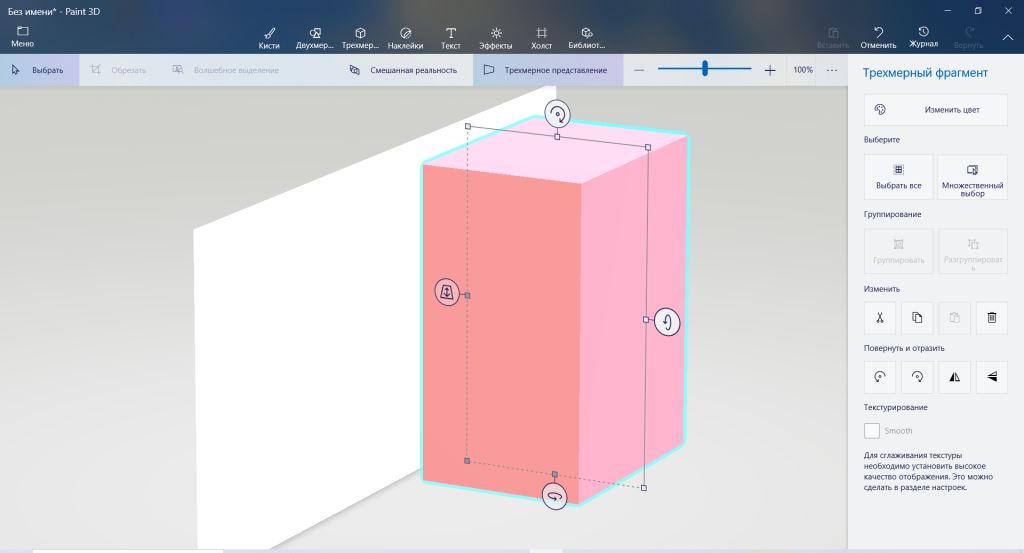
- С помощью маркеров редактирования придадим фигуре вид дощечки.
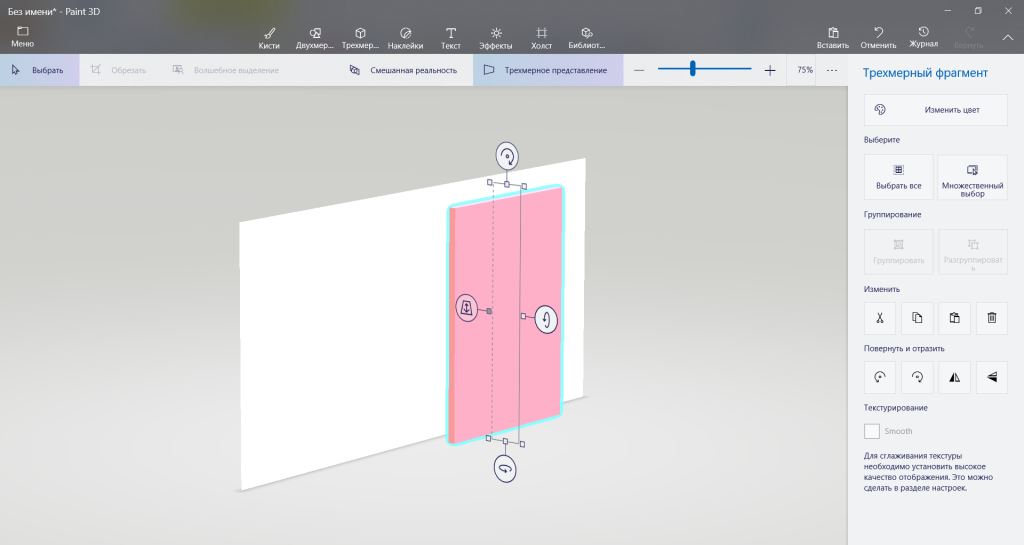
- Нажимаем правой кнопкой мыши по выделенной дощечке и в появившемся меню выбираем команду Копировать. Затем щелкаем правой кнопкой мыши по свободному пространству, в появившемся меню выбираем команду Вставить. Новая дощечка появится поверх уже имеющейся.
- Размещаем новую дощечку рядом.
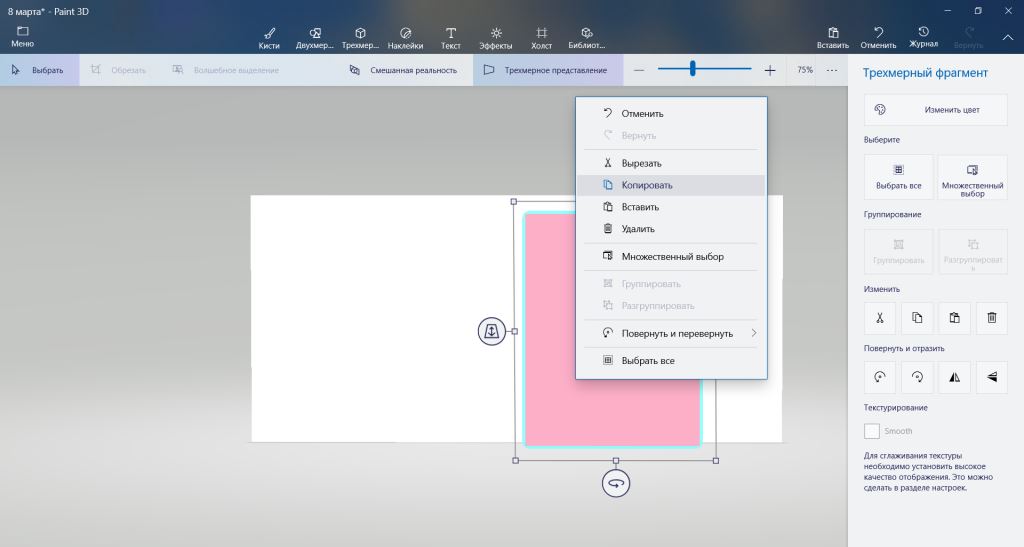 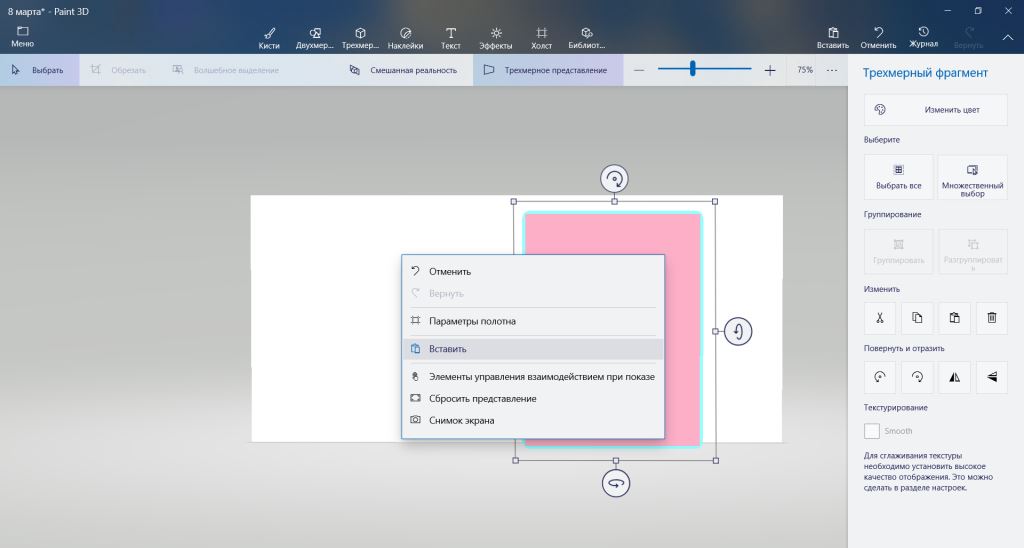
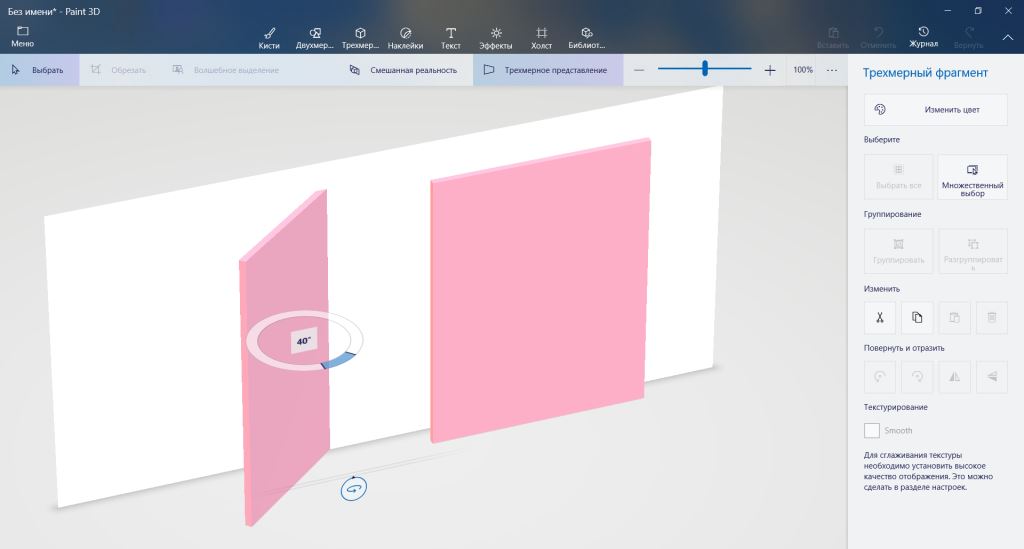
- Немного развернем левую «дощечку», по оси Y, потянув за нижний маркер с горизонтально закрученной стрелкой..
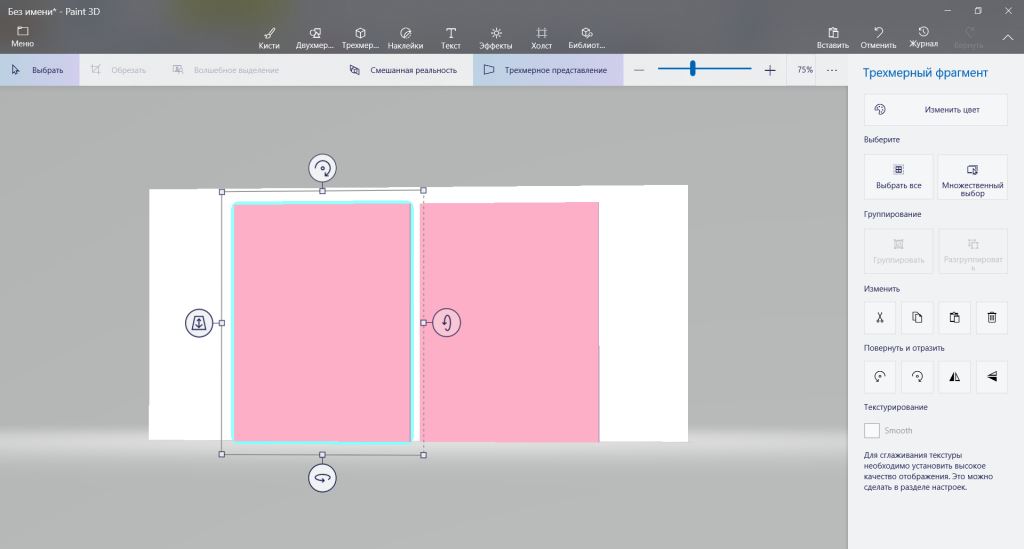
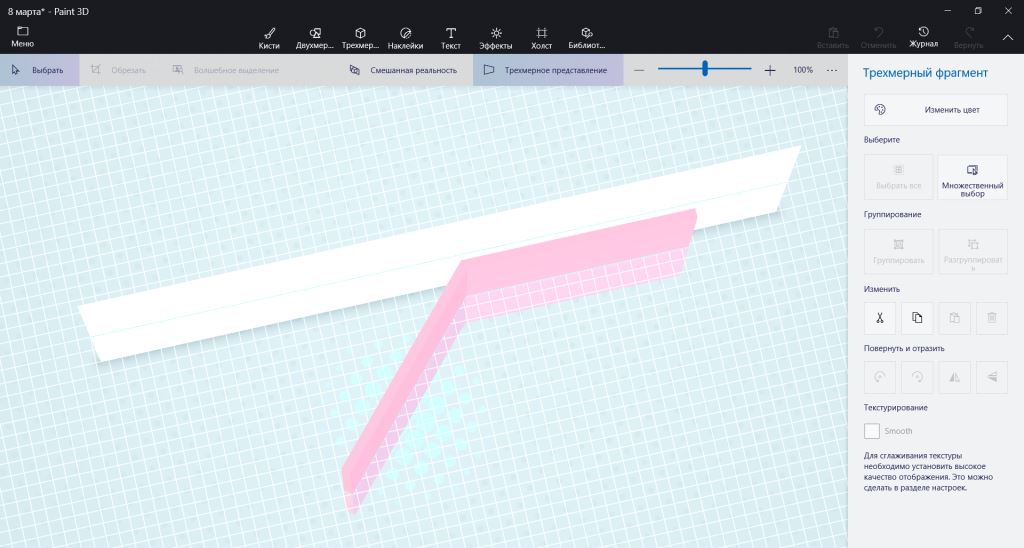
- Изменяем угол обзора на вид сверху, и вплотную придвигаем левую «дощечку» к правой. Мы получили основу нашей открытки.
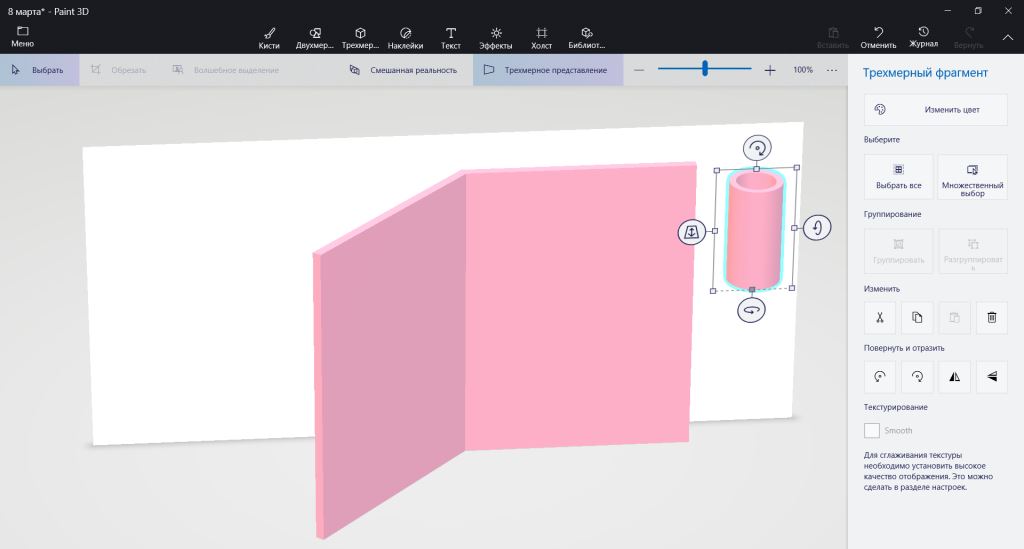
- Для создания цифры 8 воспользуемся фигурой Труба. Их потребуется 2 штуки. На боковой панели выбираем соответствующий элемент и щелкаем левой кнопкой мыши в свободном пространства приложения.
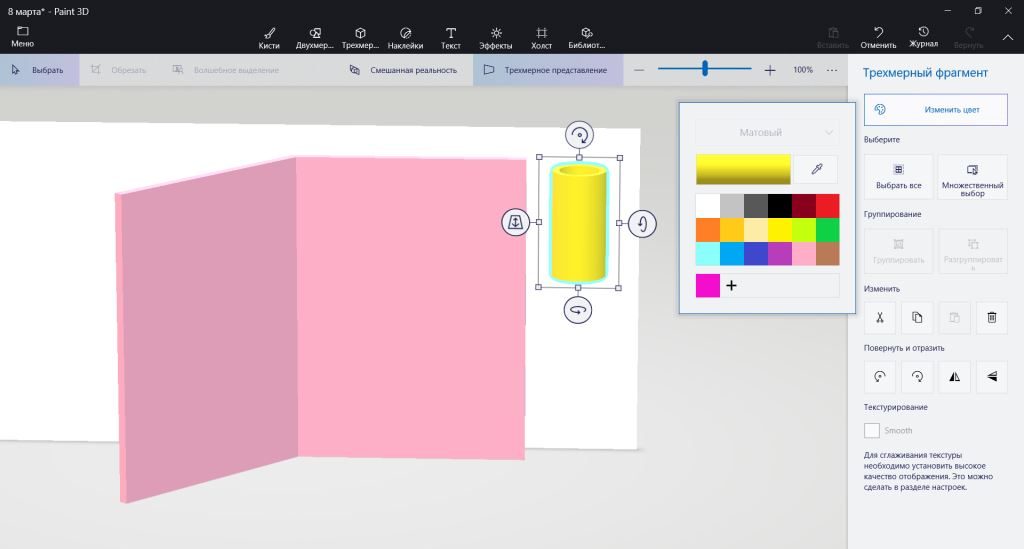
- Выделим фигуру, если выделение исчезло. Вверху на боковой панели Трехмерный фрагмент нажимаем Изменить цвет и выбираем тот, который нам подходит.
- С помощью маркера Поворот по оси Х поворачиваем фигуру на 90°.
- Меняем угол обзора, чтобы границы выделения располагались вдоль трубы, и превращаем фигуру в кольцо.
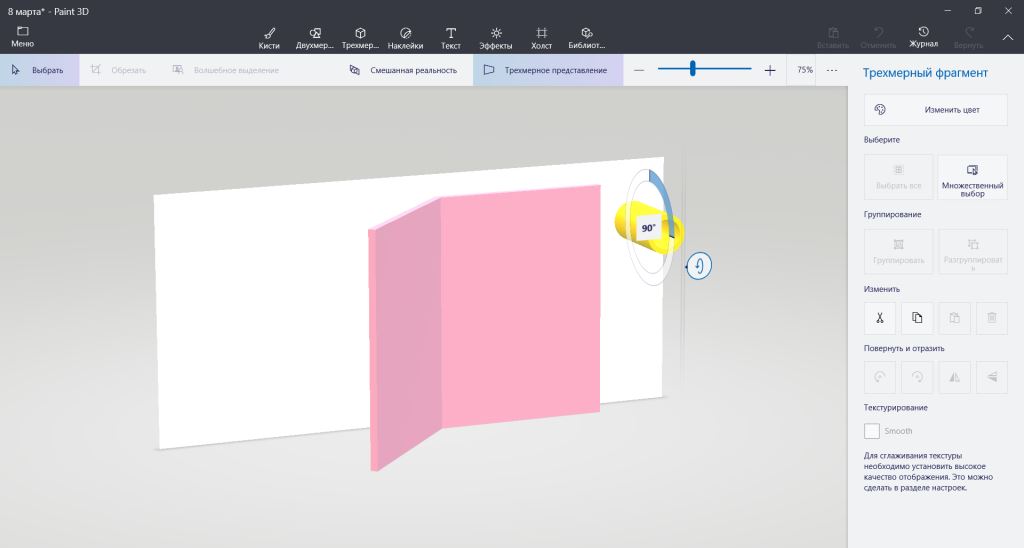
- Меняя угол обзора, перемещаем кольцо к левой половине открытки, разворачиваем параллельно ей, затем максимально близко придвигаем.
Меняем размер кольца, если необходимо, затем копируем его как в пункте 7.
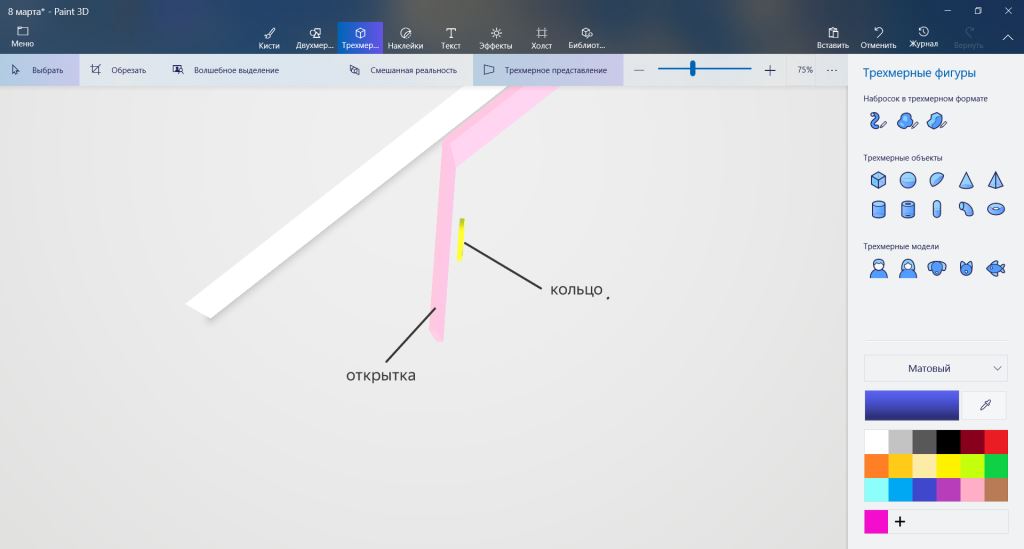
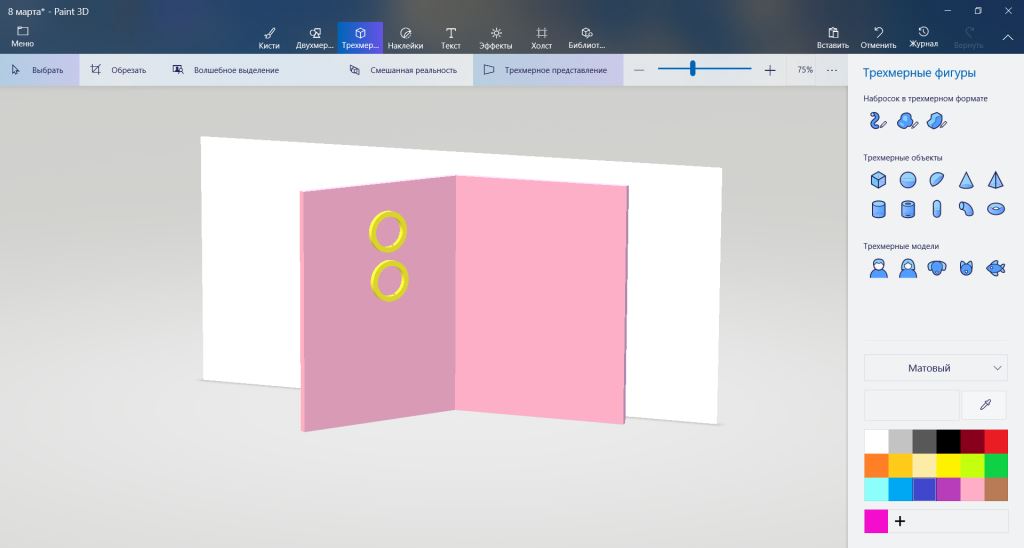
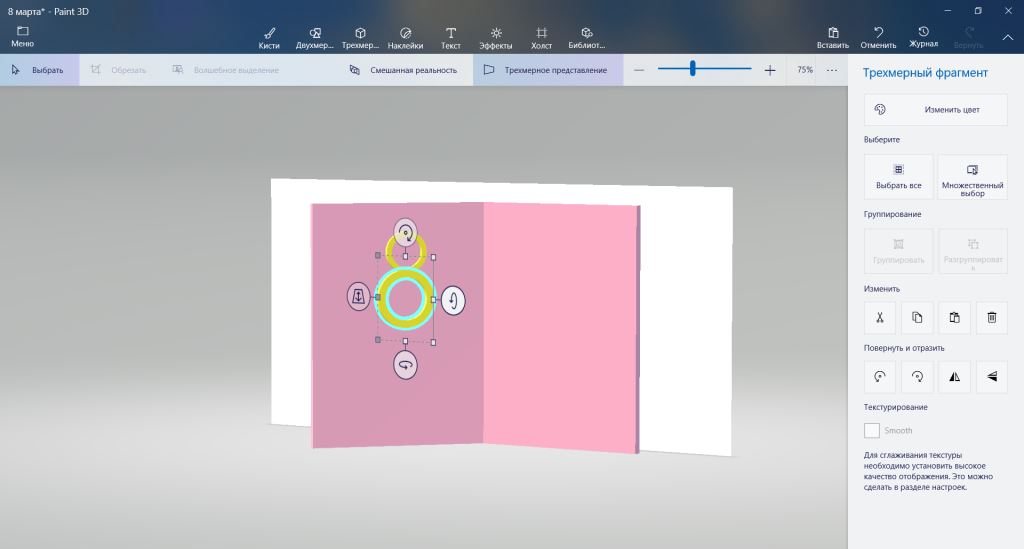
- При помощи маркеров редактирования изменяем размер нового кольца и двигаем к уже существующему.В результате должна получиться цифра 8.
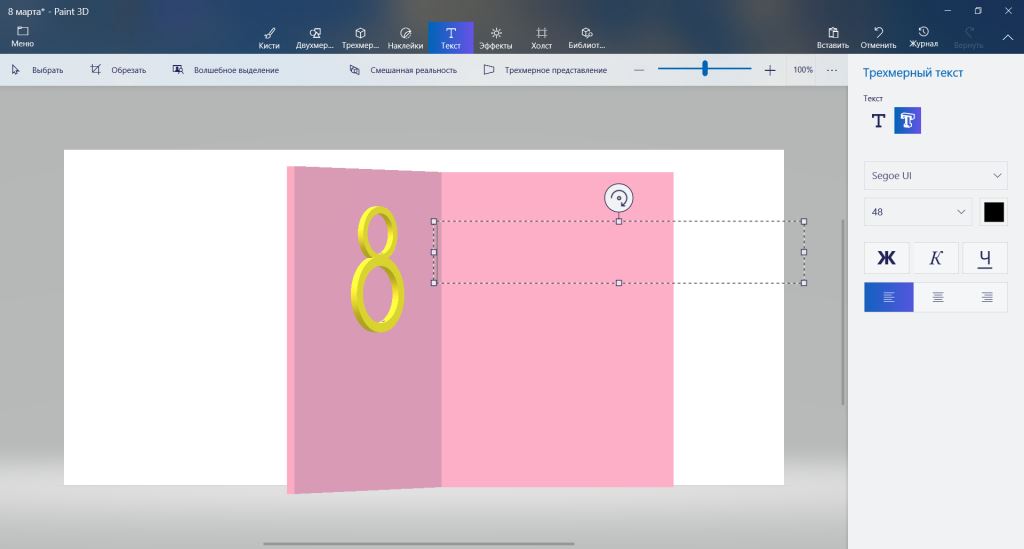
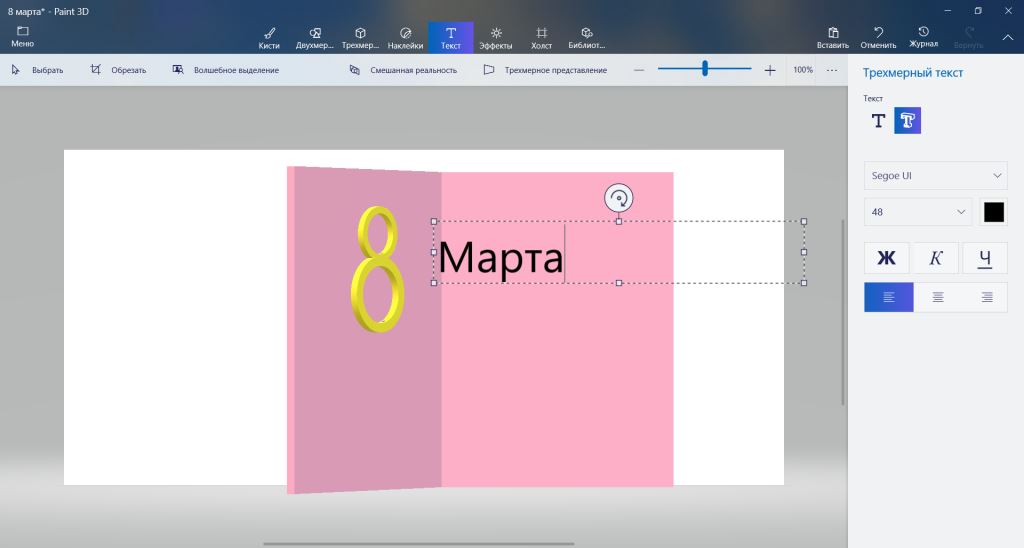
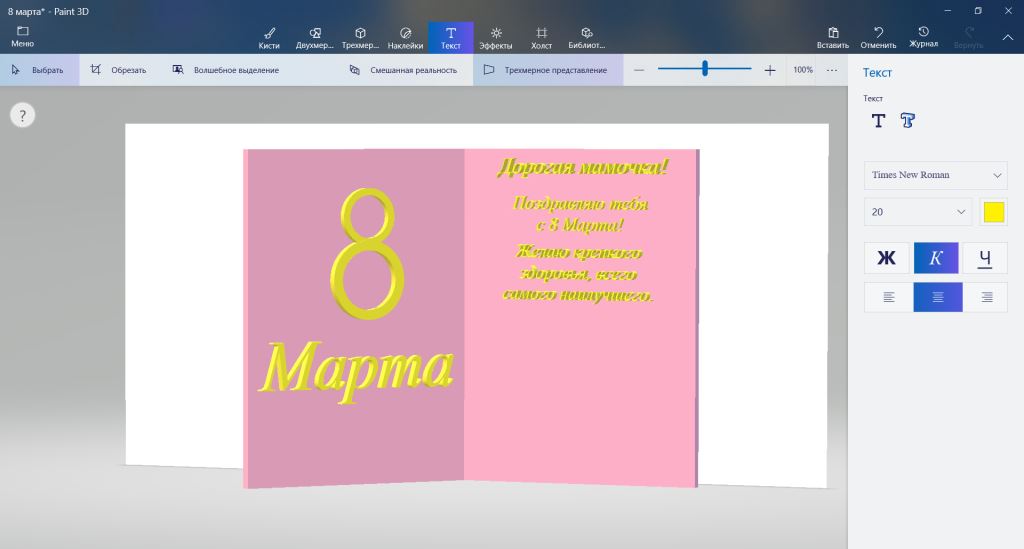
- Далее переходим во вкладку Текст и на боковой панели выбираем Трехмерный текст. Щелкаем левой кнопкой мыши в любом месте рабочей области. Появляется текстовое поле, в котором можно писать.
- В текстовом поле пишем слово «Марта» (без кавычек).
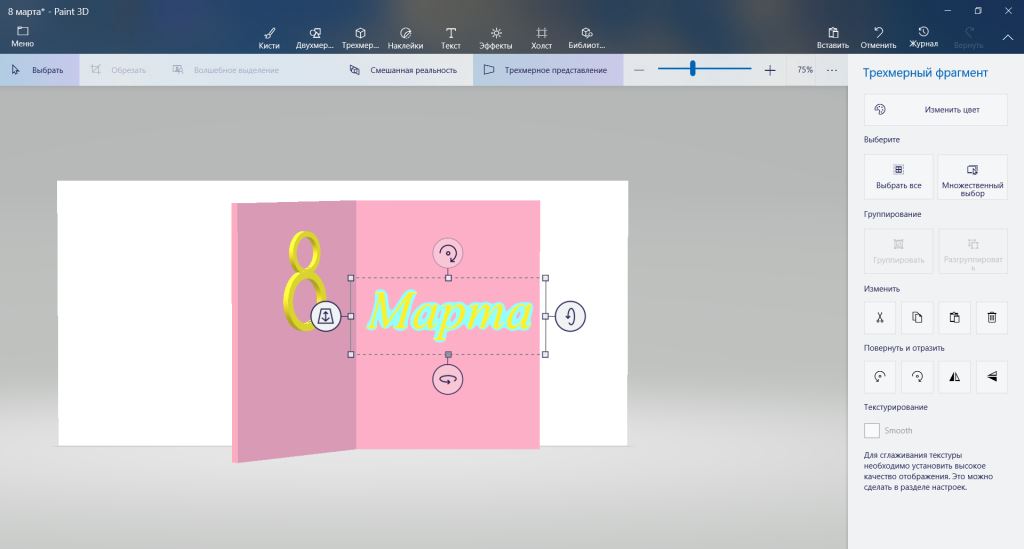
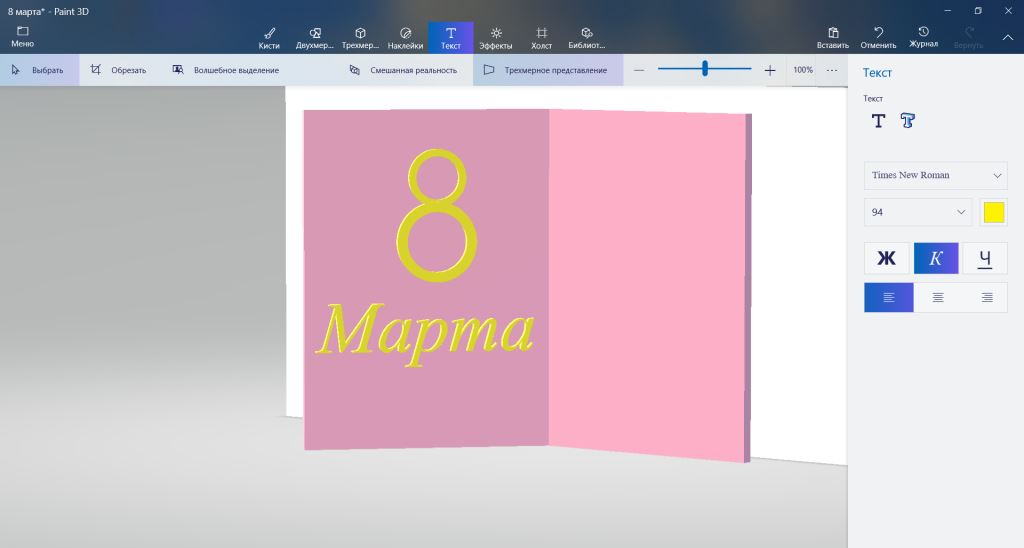
- Выделяем надпись и настраиваем под свой вкус. Рекомендуемые настройки: текст - Times New Roman, размер – 94, цвет – на ваше усмотрение (в данном случае желтый, как и цвет «8».
- ВАЖНО: когда с надписи снимается выделение, изменить текст уже не получится, нужно удалить старую надпись и создать новую.
Разворачиваем текст параллельно левой половине открытки и помещаем под цифрой 8.
- На правой стороне пишем поздравление.
Пример: «Дорогая мамочка поздравляю тебя/вас с 8 Марта! Желаю(-ем) крепкого здоровья, всего самого наилучшего»*.
*Вы вписываете свои слова.
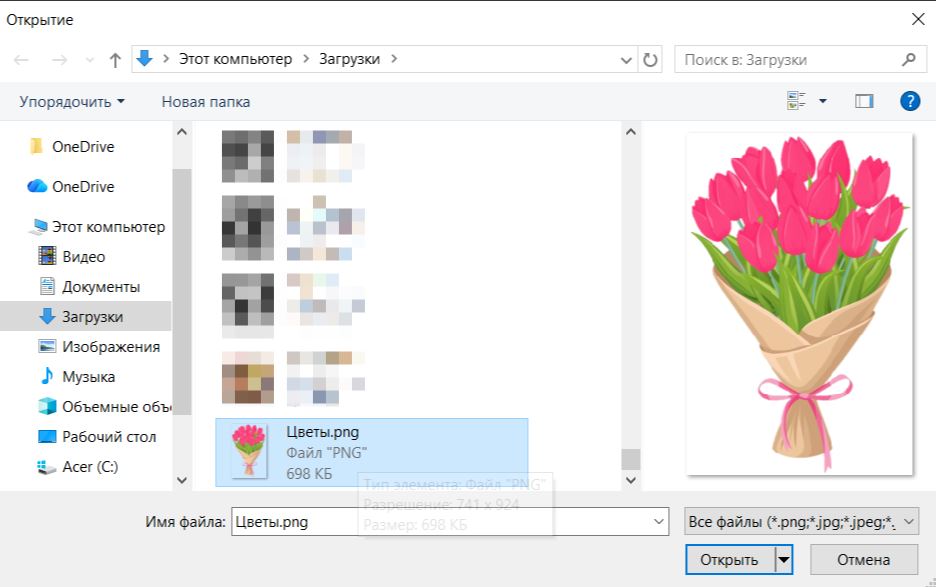
С помощью вкладки Наклейки можно украсить открытку. Подойдет любая картинка с цветами (или можно воспользоваться шаблоном*). Важно, чтобы изображение было без фона.
*Изображение из открытых источников Интернета.
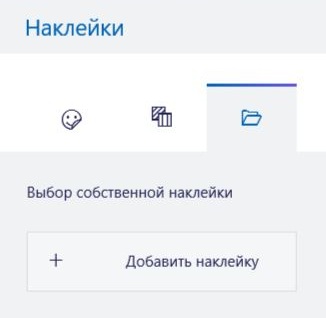
- Переходим на вкладку Наклейки. На боковой панели появляются три вкладки. Находим ту, где изображена папка и нажимаем на нее. Далее нажимаем кнопку Добавить наклейку.
- В открывшимся окне находим папку,с нужным изображением, нажимаем Открыть.
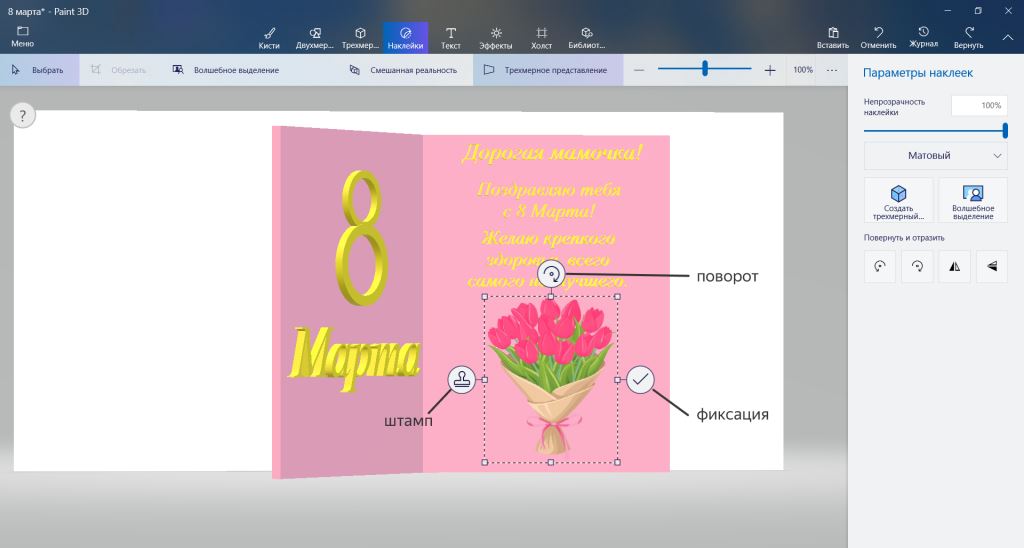
- Подгоняем размер, выбираем положение, фиксируем наклейку, нажав на галочку. Если данную наклейку предполагается использовать несколько раз , можно воспользоваться Штампом.
- Открытка готова.
- Сохраняем результат: Меню - Сохранить как... – Трехмерная фигура – выбираем путь для сохранения – Сохранить.
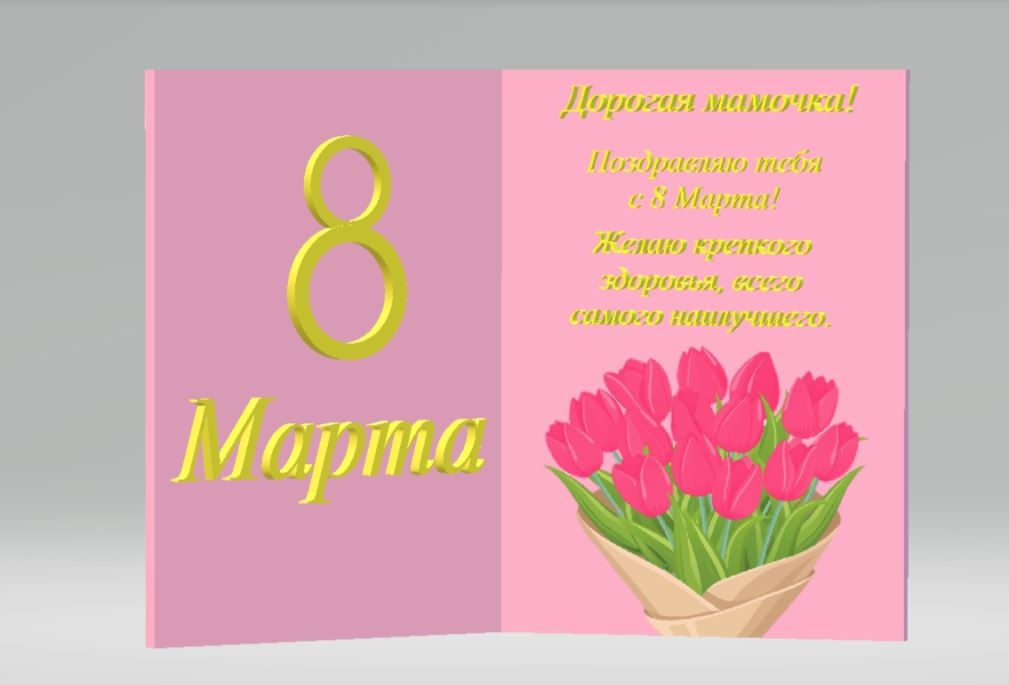
Используя данный алгоритм можно создать открытку к любому празднику и поделиться ею с родными и близкими.
Разбиралась в тонкостях работы Paint 3D
Ирина Жигулина
Библиограф 2 категории
Электронного читального зала
Центральной городской библиотеки
Идеи поделок и сувениров с пошаговыми инструкциями от библиотекарей — в разделе «Детям → Мастер-классы» |